


Page 131 - 智慧芯控——Arduino+智造
P. 131
智慧芯控——Arduino+ 智造


                                                   步骤 1:选择合适的 Arduino 型号。Arduino 有很
                                               多型号,如 Arduino UNO。在开始项目活动之前,需
                                               要做一些调研,明确最合适的 Arduino 型号。
                                                   步骤 2:安装 Arduino 编程器[集成开发环境

                                               (IDE)]。Arduino 编程器安装好后,用户通过 USB
                                               数据线上传程序即可。Arduino 只运行上传的程序,
                                               不需要做其他的维护。事实上,Arduino 还有一个重
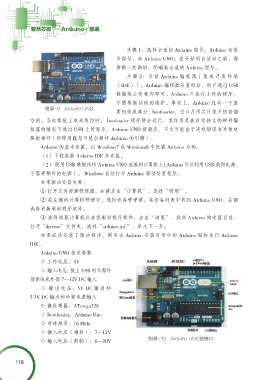
                   附录-9  Arduino UNO
                                               要的组成部分 : bootloader,它只占用芯片很少的存储
             空间。当电路板上电或复位时, bootloader 程序便会运行,其作用是在没有独立的硬件编
             程器的情况下通过 USB 上传程序。Arduino UNO 很稳定,不太可能由于连线错误而导致电

             路板损坏(但使用疏忽可能会损坏 Arduino 的引脚)。
                 Arduino 的基本设置,以 Windows7 或 Windows8 中设置 Arduino 为例。
                 (1)下载最新 Arduino IDE 并安装。
                 (2) 使用 USB 数据线将 Arduino UNO 连接到计算机上(Arduino可以利用 USB 获得电源,
             不需要额外的电源)。 Windows 自动打开 Arduino 驱动安装程序。

                 如果驱动安装失败 :
                 ① 打开文件资源管理器,右键点击“计算机”,选择“管理”。
                 ② 在左侧的计算机管理中,选择设备管理器。在设备列表中找到 Arduino UNO,右键
             选择更新驱动程序软件。
                 ③ 选择浏览计算机以查找驱动程序软件,点击“浏览”,找到 Arduino 的安装目录,
             打开“drivers”文件夹,选择“arduino.inf ”,单击下一步。

                 如果成功安装了驱动程序,则双击 Arduino 安装目录中的 Arduino 图标运行 Arduino
             IDE。
                 Arduino UNO 技术参数

                 ◇ 工作电压:5V
                 ◇ 输入电压:接上 USB 时无需外

             部供电或外部 7—12V DC 输入
                 ◇  输 出电 压:5V DC 输 出和
             3.3V DC 输出和外部电源输入

                 ◇ 微处理器:ATmega328
                 ◇ Bootloader:Arduino Uno
                 ◇ 时钟频率:16 MHz
                 ◇ 输入电压(推荐):7—12V
                                                            附录-10  Arduino UNO的接口
                 ◇ 输入电压(限制):6—20V


       118

